
Instagram・facebookなどのSNSに登録していないけど・・とか、使い方がわからない、どうするんだっけ?、どうしたらいい?との声を耳にします。詳しい手順は他サイトで調べれば出てきますので、ここでは私が思っている!これからこうしていこう~紹介をしますね。
画面の説明
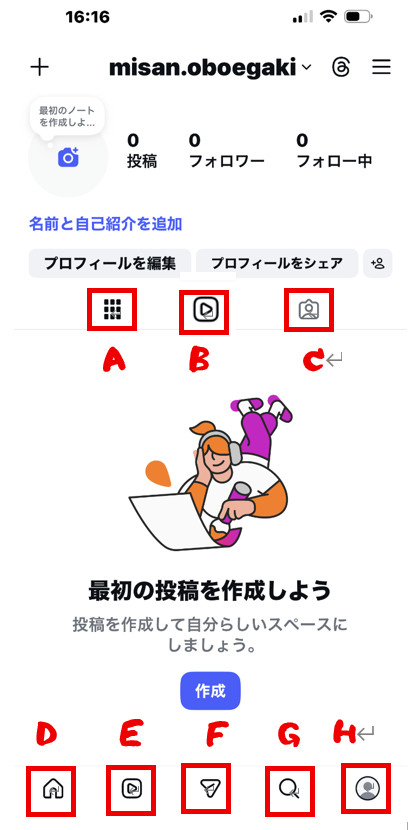
A:自分の投稿
B:自分のリール投稿
C:自分がタグ付けされたもの
D:フィード(投稿を見る)
E:紙飛行機(他ユーザーにシェア・DM・ストーリーズ追加等)
G:検索する
H:自分のフィード
🔰投稿作成するには +マーク
まず、画面の表示ですがInstagramを開いたときに、どこらに何があるやらわからないと言うかた、ここだけは覚えておいて!! +マーク から投稿作成しますよ!
👀画面のどこかにアル!プラス「+」マーク お使いの機種等でどこにあるかは探してね。
👀投稿・ストーリーズ・リール・Edits等のどれか選ぶ

投稿・ストーリーズ・リール・Editsってなに?
写真を載せるだけなんだし・・・どれか選ぶのかしら?
🌺リール
フォロワー以外のユーザーにも広く表示される。新規フォロワー獲得することができるタイプの投稿方法。動画3分。
🌺Edits エディッツ
Instagram公式の動画編集アプリで、スマホ一つで高品質なショート動画を作成・編集・投稿できるツール。
初めて使う人は、インストールが必要です。
🌺投稿
写真・動画を掲載しておける。写真なら20枚。動画なら60秒まで。比率は5:4。削除するまで表示される。
🌺ストーリーズ
投稿後24時間で消える。完全に削除されるわけではなくアプリの中にはある。15秒表示。スタンプなど使える。
🌺ハイライト
インスタグラムのハイライトとは、ストーリーズをプロフィール上に固定表示できる機能です。
🌺ライブ
Instagram内でリアルタイムに配信できる機能です。
フォロワー獲得を目指すうえではリールは外せない存在となるので、集客する目的があるならば投稿でリールを選択。個人のライフワークを投稿するなら、投稿。と区別するといいですね。
画像投稿は、既に質の高い投稿をするユーザーが多い状況です。なかなか上位表示されづらい現実がありますが、コツコツとリール投稿することが私たちにできることではないでしょうか。
リールって難しそう?
動画を投稿となると、初心者さんにとってはハードルがたかいですよね。でも簡単にできるテンプレートもあります。
🌺リールテンプレート
投稿したい動画や写真の切り替え時間を自動で合わせてくれる機能です。
テンプレートを使うと意外と簡単に投稿できるかも?
- テンプレートで動画や写真を当てはめていく。
- 編集する。
- キャプション追加
- シェアする
意外と簡単かも?と思われがちですがどのテンプレートが・・と選ぶのに迷います。
🔰テンプレートで作成手順
画像の用意 今回4枚用意しました。
iPhoneで撮影したそのままの加工なしです。
1. +マークからリールを選ぶ
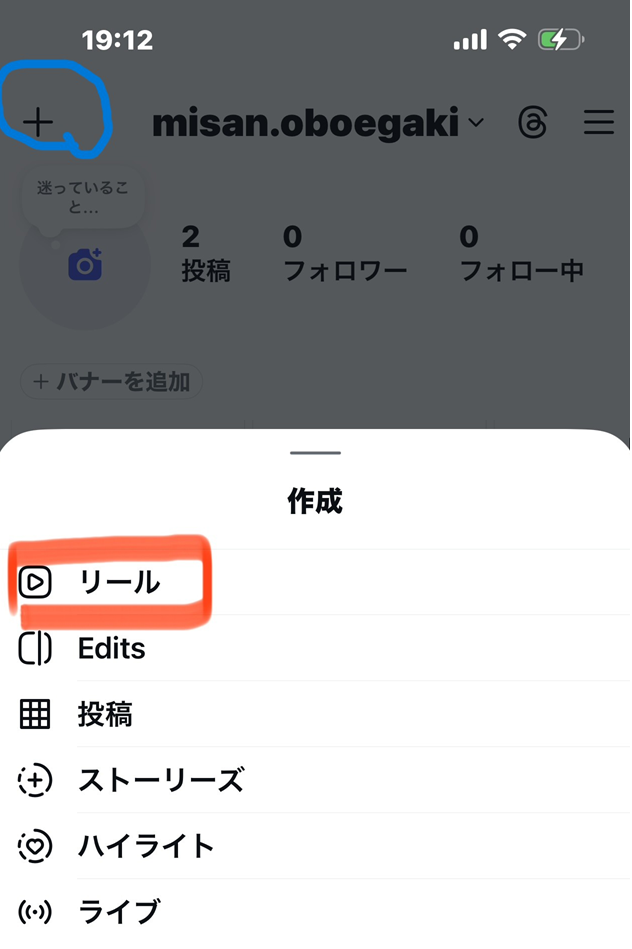
+マークをタップすると下から作成が出てくるので、リールをタップ
2. 新しいリール動画 画面から テンプレート
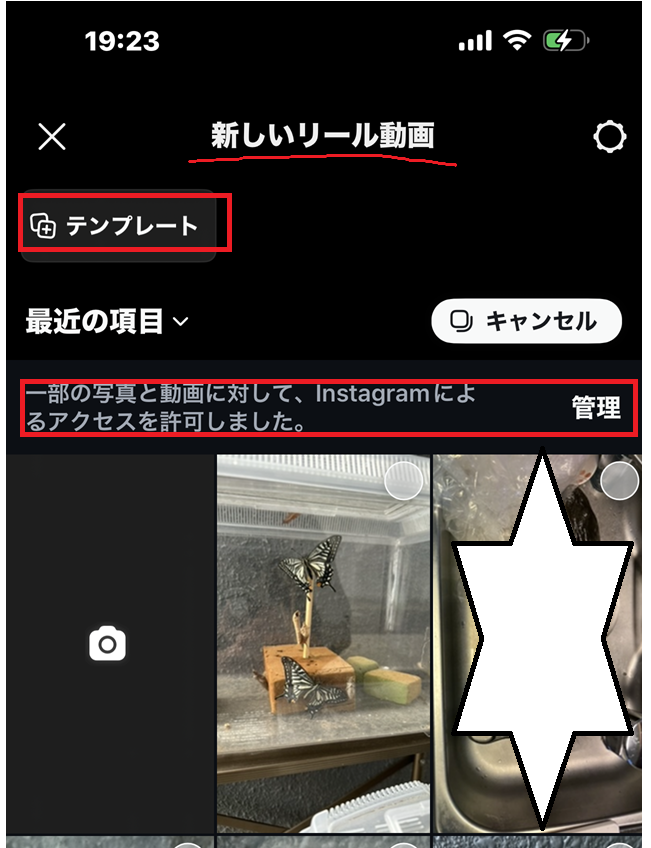
テンプレートの文字をタップ
写真や動画が表示されるので、投稿したいものを複数タップします。
写真と動画のアクセス 管理
一部しか表示されない!と思ったときは「管理」をタップして権限をあたえましょう。
3. 閲覧から選ぶ
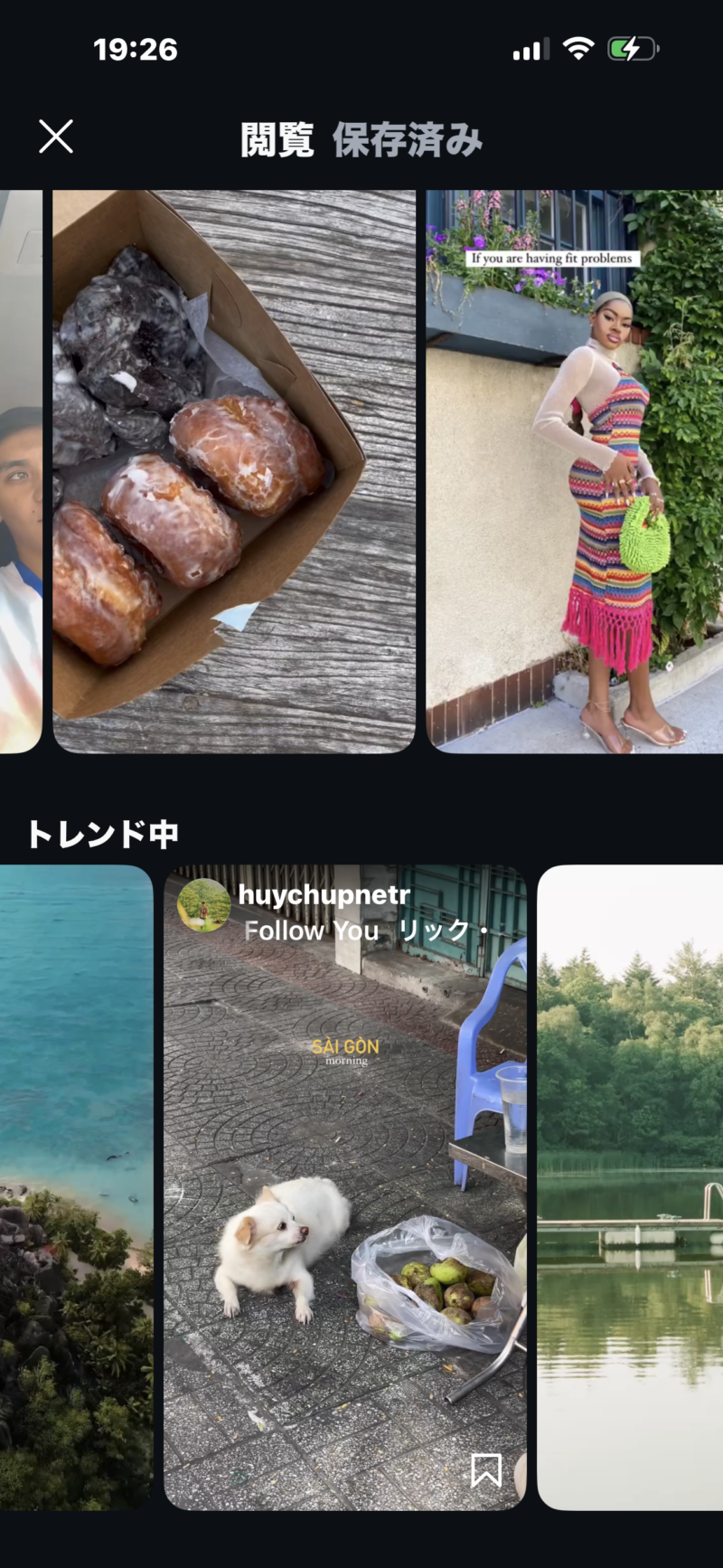
いくつかのサンプルの中から選ぶ。
- 音楽
- 写真や動画の切り替えの早さ
などから選ぶといいです。後で音楽や切り替えの早さなどは変更もできます。
また、慣れてきたら外部アプリ等で作成したイラスト・画像・動画等で差し替えてもいですね。
テンプレートは、音楽やテンポに合わせた動画編集が数タップで完了する便利な機能です。
4. 置き換え
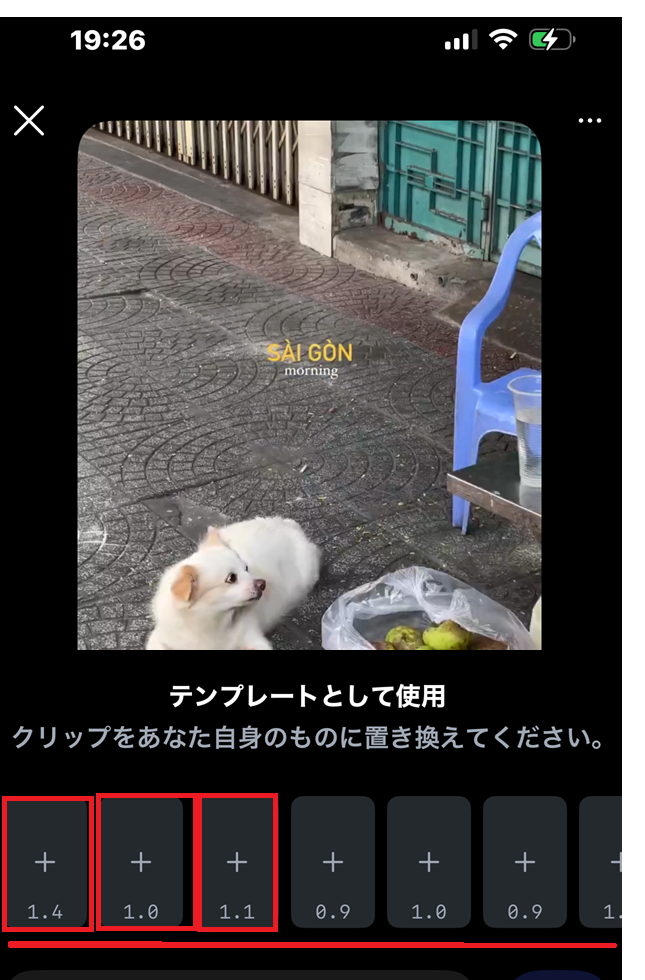
+をタップして画像や動画をはめ込んでいく
次へボタン タップ
※ +が複数見えてますが、全てうめつくさなくても大丈夫です。今回使うのは4枚の写真を利用します。(アゲハ蝶)
5. 編集
編集ボタンには、見えている以外にもあります。横にスクロールすると出てきます。
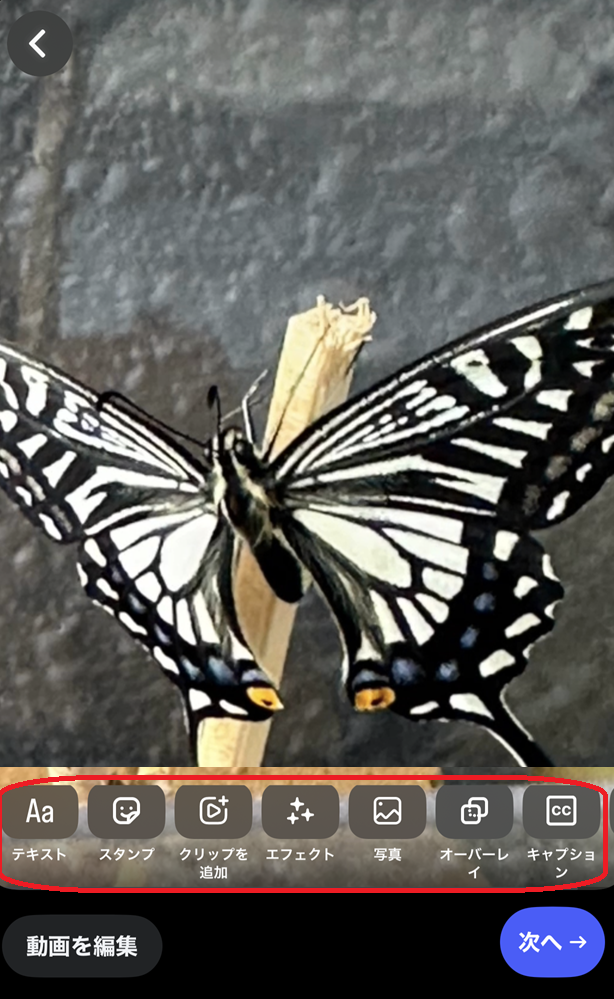
🌺テキスト 文字入れ
🌺スタンプ イラストとかの挿入
🌺クリップを追加 写真や動画を追加する
🌺エフェクト デジタル加工機能
🌺オーバーレイ 動画や写真の上に別の画像、動画、文字を重ねて表示する編集技術や機能
🌺キャプション 投稿(写真・動画)に添える最大2,200文字の説明文で、情報補足やフォロワーとの交流(いいね・保存)を促す重要な要素
上記以外に、🌺音声 🌺フィルター 🌺インポート 🌺保存 のボタンがあります。
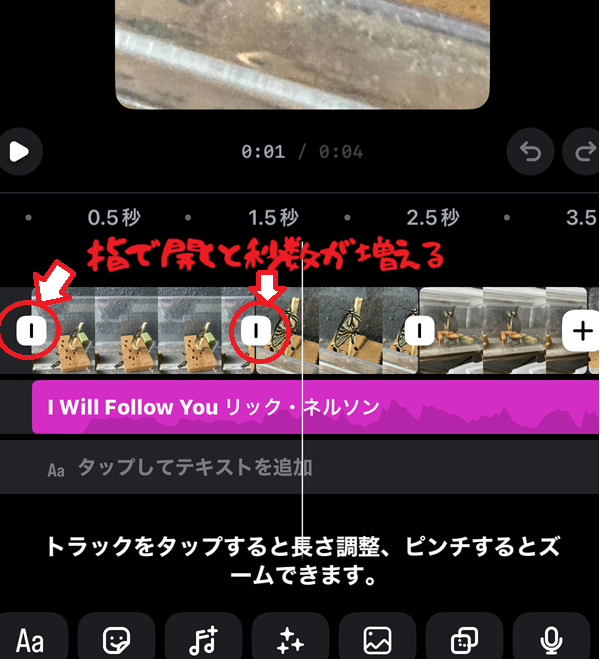
例)テンプレートでの再生秒数が少なかったら、指で広げて好きな秒数に合わすこともできます。
音源を変更したければ音源ボタンをタップして選ぶこともできます。
テキストやスタンプも追加できます。
慣れるまでは練習するといいですね。テンプレートから簡単にできるし、テンプレートを使わずに操作出来るし慣れになるかと思います。